Os modelos prontos são automações pré-montadas para os cenários mais comuns de vendas. É a forma mais rápida de começar: você aplica o modelo e depois ajusta os detalhes no editor.
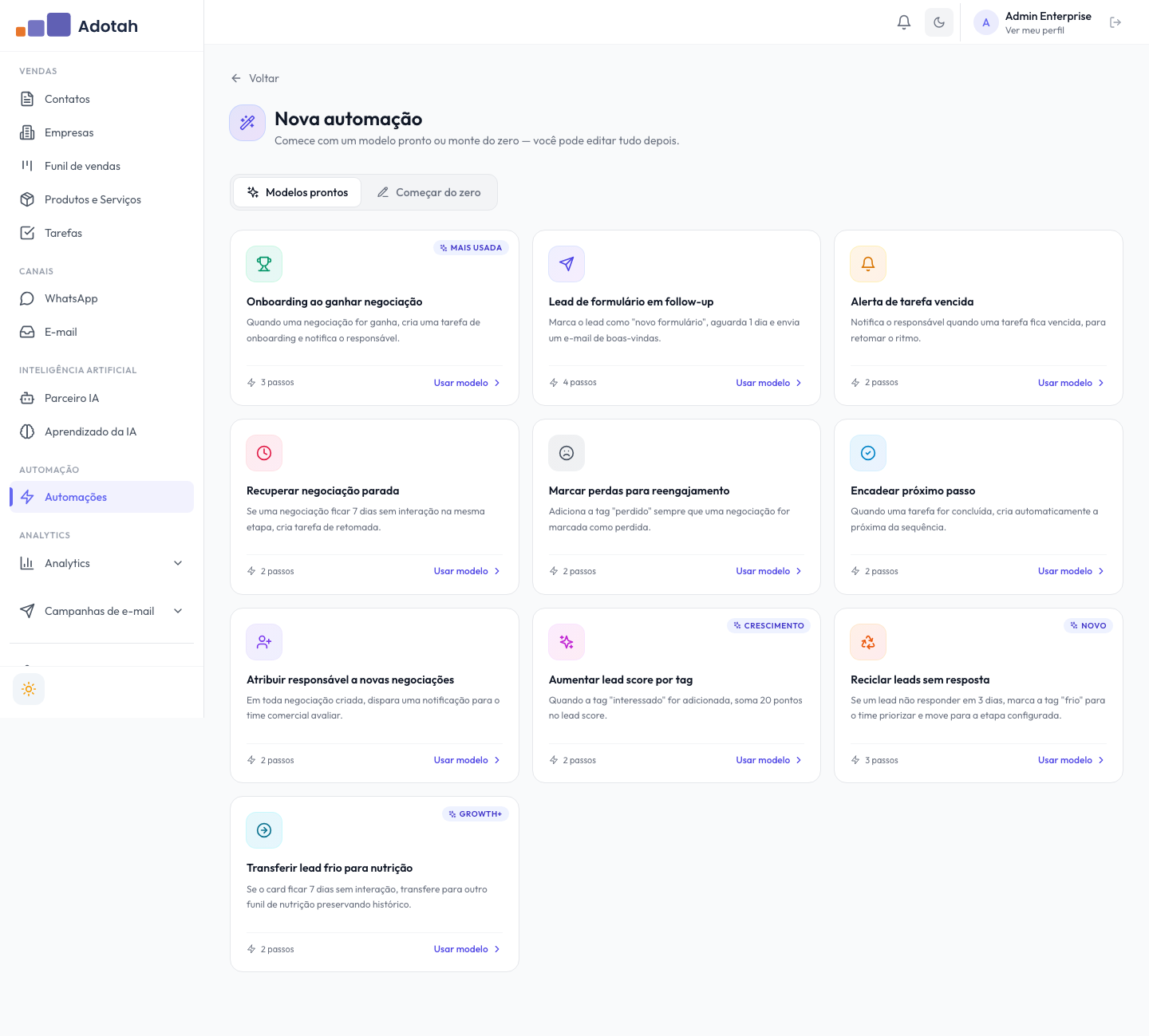
Passo a passo
- Acesse Automações e clique em Nova automação.
- Mantenha a aba Modelos prontos selecionada (é a opção padrão).
- Navegue pelos cartões de modelo. Cada cartão mostra o nome, uma breve descrição e quantos passos (nós) ele tem.
- Clique em Usar modelo no cartão desejado.
- A automação é criada e o editor de fluxo abre automaticamente para você revisar e ajustar.
Modelos disponíveis
Alguns dos modelos mais usados:
- Onboarding ao ganhar negociação — cria uma tarefa de onboarding e notifica o responsável quando uma negociação é ganha.
- Lead de formulário em follow-up — marca o lead com uma tag, aguarda 1 dia e envia um e-mail de boas-vindas.
- Alerta de tarefa vencida — notifica o responsável quando uma tarefa fica vencida.
- Recuperar negociação parada — cria uma tarefa de retomada quando um card fica X dias sem interação na mesma etapa.
- Marcar perdas para reengajamento — adiciona a tag “perdido” quando uma negociação é marcada como perdida.
- Encadear próximo passo — cria automaticamente a próxima tarefa quando uma tarefa é concluída.
- Aumentar lead score por tag — soma pontos ao lead score quando uma tag específica é adicionada.
- Reciclar leads sem resposta — marca a tag “frio” e move o card quando o lead não responde em X dias.
- Auto-adicionar ao funil via WhatsApp — cria um card no funil e notifica o time quando um cliente manda mensagem e ainda não tem negociação ativa.
Modelos marcados com o cadeado Plano superior usam um gatilho não disponível no seu plano atual. Faça upgrade para liberá-los.
Depois de aplicar
O modelo é apenas um ponto de partida. No editor, ajuste textos, prazos, etapas de destino e contas de e-mail conforme a sua operação. Em seguida, teste e ative a automação.
Veja também
Para ajustar o fluxo, veja “Usar o editor de fluxo”. Para colocar em produção, veja “Testar, ativar e gerenciar automações”.