As Automações permitem criar regras no formato “quando X, então Y” para padronizar processos e ganhar produtividade. Em vez de executar tarefas repetitivas à mão, você define um gatilho (o que dispara a automação) e uma ou mais ações (o que o sistema faz em seguida).
Onde encontrar
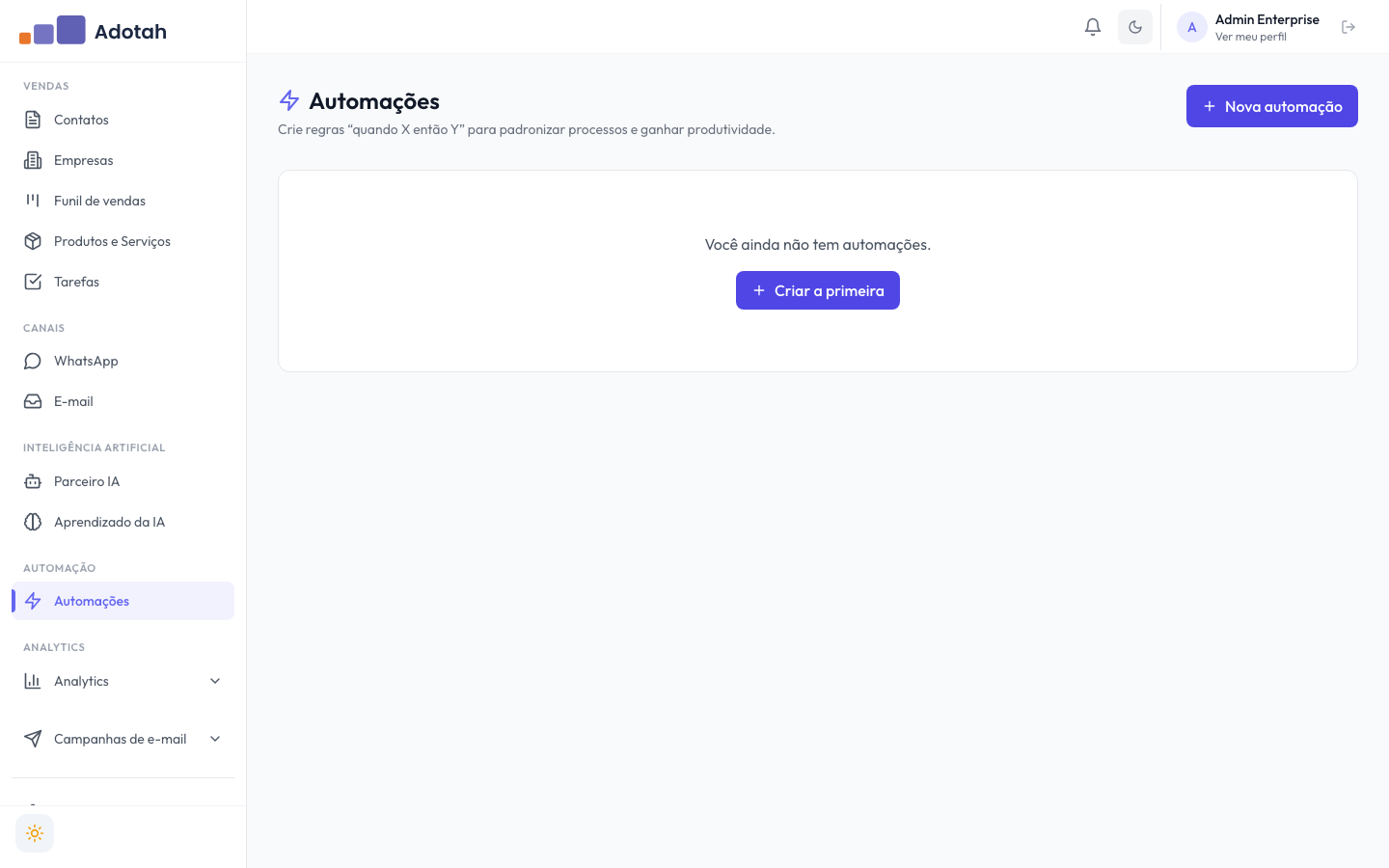
No menu lateral, em AUTOMAÇÃO > Automações. A tela inicial lista todas as automações do seu workspace. Se ainda não houver nenhuma, clique em Criar a primeira.
O que dá para fazer
- Criar tarefas, mover ou criar negociações no funil e mudar o responsável automaticamente.
- Enviar e-mail ou mensagem de WhatsApp em resposta a um evento.
- Adicionar/remover tags, atualizar campos do contato e ajustar o lead score.
- Notificar um usuário do time quando algo importante acontecer.
- Encadear etapas com condições (caminhos “se/então”), atrasos (aguardar X tempo) e espera por evento.
Como uma automação é estruturada
Toda automação tem:
- Um gatilho — o evento que inicia o fluxo (ex.: “quando uma negociação for ganha”).
- Um fluxo de nós — a sequência de ações, condições e atrasos executada após o gatilho.
Você monta esse fluxo no editor visual, ligando os nós uns aos outros.
Status de uma automação
| Status | Significado |
|---|---|
| Rascunho | Em construção; ainda não dispara. |
| Ativa | Em produção; dispara quando o gatilho ocorre. |
| Pausada | Temporariamente desligada; não dispara, mas é preservada. |
| Arquivada | Desativada e fora da lista principal. |
Limites por plano
Cada plano define quantas automações podem ficar ativas ao mesmo tempo e quantos nós cada fluxo pode ter. Esse limite aparece logo abaixo do título da tela (ex.: “Plano atual: até 10 automações ativas, 20 nós por fluxo”). Recursos avançados como disparar webhook e gerar mensagem com IA ficam disponíveis apenas em planos Enterprise.
Próximos passos
Para começar rápido, veja o artigo “Criar automação a partir de um modelo pronto”. Para montar uma regra específica, veja “Criar automação do zero” e, em seguida, “Usar o editor de fluxo”.