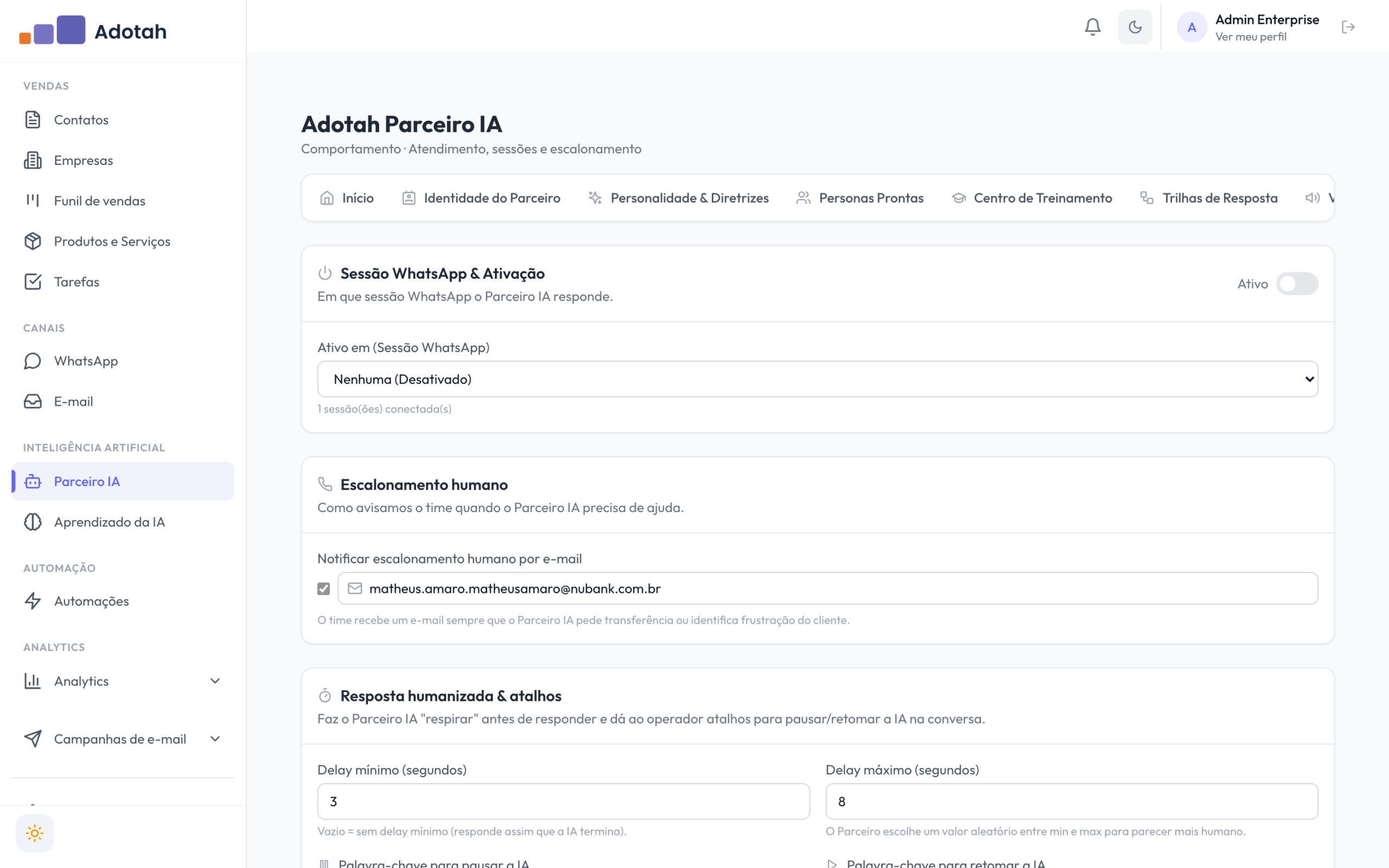
A aba Comportamento reúne ajustes operacionais do fluxo WhatsApp: delay humanizado entre respostas, palavras-chave para pausar/retomar a IA e regras de escalonamento para humanos.
1. Delay humanizado
Para que a IA pareça mais natural (e não responda de imediato como um robô), você define um intervalo mínimo e máximo em segundos. A cada resposta o sistema sorteia um delay aleatório nesse intervalo antes de enviar.
Configuração
- Acesse CRM > Parceiro IA > aba Comportamento.
- Ajuste os sliders:
- Delay mínimo (s): padrão 4.
- Delay máximo (s): padrão 12.
- As mudanças são salvas automaticamente.
Recomendações
- Não use valores abaixo de 2s – soa robotizado.
- Não passe de 30s – o cliente pode achar que ninguém viu.
- WhatsApp B2C: 4–10s costuma funcionar muito bem.
- Atendimento de suporte: 6–15s para parecer que “alguém está digitando”.
2. Palavras-chave para pausar/retomar
O cliente (ou o próprio operador) pode pausar a IA em uma conversa específica enviando uma palavra-chave. Depois, basta enviar a palavra de retomada para voltar.
Configuração
- Em Pausar IA, defina a palavra que pausa a IA. Padrão: “pausar IA”.
- Em Retomar IA, defina a palavra que retoma. Padrão: “retomar IA”.
Detecção
A detecção é flexível:
- Case-insensitive: “Pausar IA” = “pausar ia” = “PAUSAR IA”.
- Tolerante a variações: aceita “pausar I.A.”, “pausarIA”, “pausar a ia” etc.
Quando a IA detecta a palavra, ela confirma automaticamente:
“Tudo bem, vou pausar por aqui. Quando quiser que eu volte, digite ‘retomar IA’.”
Boas práticas
- Use palavras pouco comuns para evitar pausas acidentais. Frases como “pode pausar?” podem disparar a regra sem querer – escolha algo distintivo.
- Combine com o time: lembre os atendentes humanos das palavras-chave, especialmente quando assumem uma conversa manualmente.
- Documente nos canais públicos: se você divulga as palavras-chave para o cliente, fica fácil para ele pedir para falar com humano.
3. Escalonamento humano
Quando o atendimento precisa sair da IA (cliente irritado, dúvida complexa, palavras-chave de escalonamento), o sistema:
- Marca a conversa como escalada para humano.
- (Opcional) Notifica por e-mail e WhatsApp alguém do seu time.
Configuração
- Ligue o interruptor Notificar escalonamento.
- Confirme em Identidade do Parceiro que estão preenchidos:
- E-mail de notificação.
- Telefone de notificação (em formato internacional).
- (Opcional) Configure os critérios de escalonamento:
- Número de mensagens sem resolver (ex.: 4 mensagens consecutivas sem progresso).
- Palavras-chave que pedem humano (“humano”, “atendente”, “pessoa”).
- Sequência de baixa confiança (a IA não está conseguindo responder com qualidade).
Quando os critérios batem, um alerta vai por e-mail e por WhatsApp para o time, com link direto da conversa no CRM.
4. Boas práticas
- Configure o e-mail e telefone de notificação na Identidade do Parceiro antes de ativar o escalonamento – senão você não vai receber os alertas.
- Não ative o escalonamento muito sensível. Se a IA escala em 2 mensagens, vira mais trabalho que ajuda. Comece com 4–5 mensagens.
- Tenha um atendente designado para receber os alertas de WhatsApp. Cair em um celular sem ninguém olhando é o mesmo que não notificar.
- Combine com Trilhas: uma trilha “Falar com humano” pode ser mais direta que confiar só nos critérios automáticos.
5. Testar
- Mande uma mensagem do seu WhatsApp pessoal para o número da empresa contendo a palavra de pausa.
- Confira se a IA confirmou e parou de responder.
- Mande a palavra de retomada – a IA deve voltar.
- Para escalonamento, escreva algo como “quero falar com humano”. Se estiver configurado, o e-mail/WhatsApp do time deve receber em poucos segundos.
Permissão
- Configurar Parceiro IA – necessária para alterar essa aba.
Próximo passo
Defina janelas de horário automáticas para a IA ligar/desligar (ex.: ativa só em horário comercial). Veja “Configurar Agendas do Parceiro IA”.