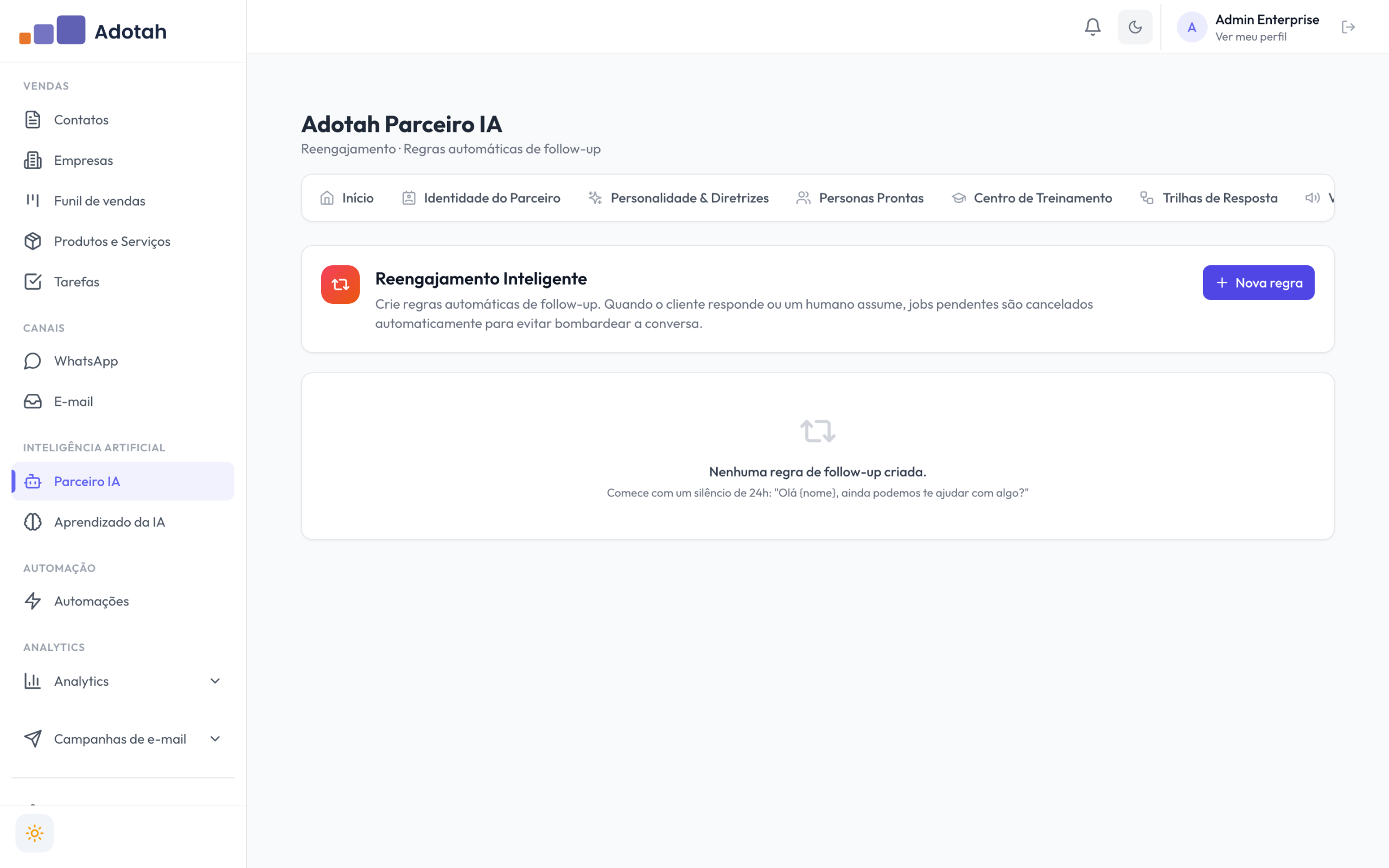
O Reengajamento Inteligente dispara follow-ups automáticos quando o cliente para de responder ou quando um lead fica parado no funil. Reduz drop-off sem virar spam – o sistema tem várias proteções automáticas.
Disponível em planos com Reengajamento Inteligente.
1. Tipos de gatilho
Cada regra usa um dos três gatilhos abaixo:
| Gatilho | Quando dispara |
|---|---|
| Sem resposta após X horas | O cliente não respondeu após N horas da última mensagem do Parceiro IA. |
| Lead parado em estágio | Card do funil em uma etapa monitorada sem movimento por N horas. |
| Disparo manual | Regra que só roda via ação manual (sem auto-trigger). |
2. Passo a passo: criar uma regra
Exemplo: Follow-up de 24h pós-cotação.
- Acesse CRM > Parceiro IA > aba Reengajamento Inteligente.
- Clique em + Nova regra.
- Preencha:
- Nome: “Follow-up de 24h pós-cotação”.
- Tipo de gatilho: Sem resposta após X horas.
- Configuração do gatilho: horas = 24.
- Defina os limites:
- Máx. tentativas por conversa (padrão 3, máximo 10) – para de disparar após N envios sem resposta.
- Gap mínimo entre disparos (padrão 24h) – janela mínima entre dois envios na mesma conversa.
- Prioridade (0–100) – quando duas regras se aplicam, ganha a de maior prioridade.
- Escreva a mensagem do template. Variáveis aceitas:
{nome}e{telefone}. Exemplo:
Olá {nome}, tudo bem? Vi que você tinha interesse em nosso atendimento.
Posso esclarecer alguma dúvida?- Marque o interruptor Ativa.
- Clique em Salvar.
3. Como o sistema decide enviar (ou não)
A cada 5 minutos o sistema avalia todas as regras ativas. Antes de disparar, ele revalida:
- O cliente respondeu? → cancela o follow-up.
- Um humano assumiu a conversa? → cancela.
- A regra foi desativada? → cancela.
- O Parceiro IA está offline? → cancela.
- A conversa atingiu o máximo de tentativas? → não envia.
Isso evita que o cliente receba follow-up depois de já ter conversado.
4. Acompanhar follow-ups agendados
Para cada regra, abra a lista de jobs e veja:
- Cliente.
- Status (Pendente, Enviado, Cancelado).
- Agendado para (data e hora previstas).
- Enviado em (se já saiu).
- Motivo de cancelamento (cliente respondeu, humano assumiu, regra desativada etc.).
- Tentativa (1ª, 2ª, 3ª…).
Você também pode cancelar manualmente um follow-up pendente clicando em Cancelar.
5. Gatilho Lead parado em estágio
Útil para tirar o lead da inércia no funil:
- Em Tipo de gatilho, escolha Lead parado em estágio.
- Selecione até 20 estágios para monitorar (ex.:
qualificacao,proposta). - Defina o tempo de inatividade que aciona a regra.
- Defina a mensagem.
A regra dispara quando o card fica parado mais que o tempo definido e nenhuma outra movimentação aconteceu.
6. Gatilho Disparo manual
Para regras especiais que só rodam quando alguém aciona:
- Crie a regra normalmente, escolhendo Disparo manual.
- Não há configuração de gatilho.
- A regra fica disponível para ser acionada por operadores em situações específicas (ex.: campanhas únicas).
7. Boas práticas
- Comece com 1 regra de 24h e observe por uma semana antes de criar mais.
- Evite mensagens genéricas. “Oi, tudo bem?” performa mal. Faça referência ao contexto (“sobre a sua cotação de X”).
- Não passe de 3 tentativas. Mais que isso vira spam e queima a reputação do número.
- Combine com Trilhas: se o cliente responder após o follow-up, uma trilha bem configurada captura a intenção rapidamente.
- Use horário comercial: combine com Agendas do Parceiro para que follow-ups não saiam de madrugada.
8. Pausar ou excluir uma regra
- Use o interruptor Ativa/Inativa para pausar sem apagar (todos os jobs pendentes são cancelados automaticamente).
- O botão Excluir remove de vez. Jobs já enviados ficam no histórico para auditoria.
Permissões e plano
- Gerenciar Reengajamento – necessária para criar/editar regras.
- Plano: recurso Reengajamento Inteligente ativo.
Próximo passo
Para garantir que a IA tem comportamento natural (delays, palavras-chave de pausa, escalonamento), configure a aba Comportamento – veja “Configurar o Comportamento do Parceiro IA”.