O Atendimento Web disponibiliza o Parceiro IA como widget de chat em qualquer site externo (landing page, blog, e-commerce). Visitantes anônimos viram conversas registradas no mesmo CRM, junto com as do WhatsApp.
Disponível em planos com Atendimento Web.
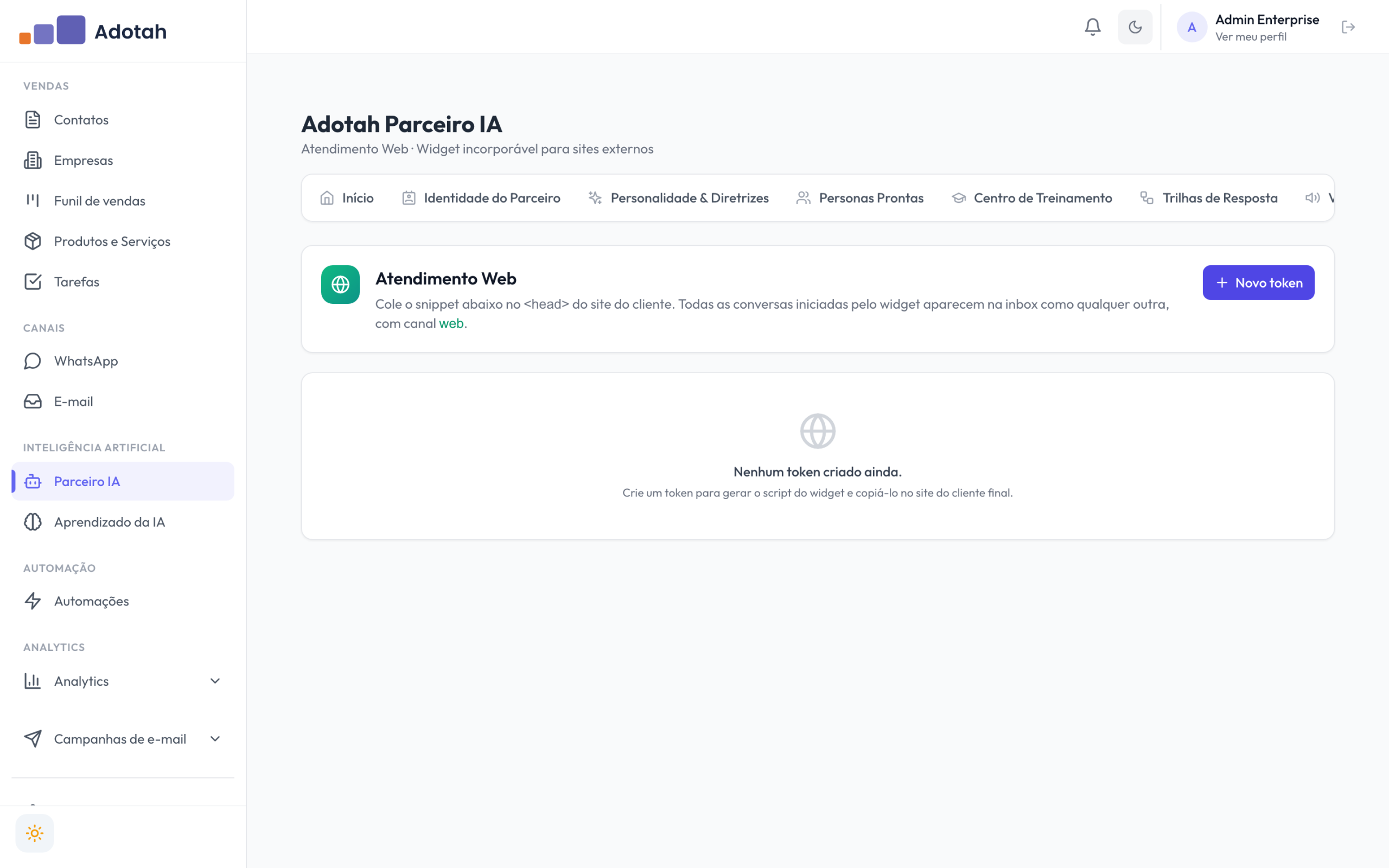
1. Criar um token de embed
Cada site/origem usa o seu próprio token. Você pode emitir vários (um para o site institucional, outro para uma landing de campanha etc.).
- Acesse CRM > Parceiro IA > aba Atendimento Web.
- Clique em + Novo token.
- Preencha o Rótulo (label) – nome para uso interno (ex.: “Site institucional”, “Landing Black Friday”).
- Em Origens permitidas, liste os domínios autorizados, um por linha. Exemplo:
https://www.minhaloja.com.br
https://*.minhaloja.com.br
Curingas com * funcionam para subdomínios.
- Clique em Gerar token. Um modal mostra dois valores:
- Token público (ex.:
aem_pub_AbCdEf…) – fica sempre visível. - Signing secret (ex.:
aem_sec_…) – mostrado UMA ÚNICA VEZ. Copie agora e guarde em local seguro.
- Token público (ex.:
- (Opcional) Clique em Copiar snippet para já levar o HTML pronto.
2. Instalar no seu site
Cole o snippet abaixo no final do <body> do seu site, substituindo o data-token pelo gerado:
<script
  src="https://app.adotah.com.br/embed/adotah-chat.js"
  data-token="aem_pub_AbCdEf123..."
  data-api-base="https://api.adotah.com.br/api"
  data-position="bottom-right"
  data-primary="#4f46e5"
  data-greeting="Olá! Como posso ajudar você hoje?"
  defer
></script>
<adotah-chat></adotah-chat>
Atributos suportados
| Atributo | Padrão | Função |
|---|---|---|
data-token |
obrigatório | Token público gerado no admin. |
data-api-base |
obrigatório | URL base da API. |
data-position |
bottom-right |
Posição: bottom-right ou bottom-left. |
data-primary |
#4f46e5 |
Cor do botão e bolhas. |
data-greeting |
“Olá! Como posso ajudar?” | Saudação inicial. |
O widget usa Shadow DOM, então o CSS do seu site não interfere no widget e vice-versa.
3. Como funciona em produção
- Cada visitante anônimo ganha um identificador salvo no navegador (visitor ID).
- A conversa fica salva durante a sessão – recarregar a página mantém o histórico.
- Toda mensagem entra na Inbox do CRM com canal Web, lado a lado com as conversas do WhatsApp.
- Operadores humanos podem assumir uma conversa do Web exatamente como fazem no WhatsApp.
4. Gerenciar tokens existentes
Na lista de tokens você vê, para cada um:
- Rótulo.
- Mensagens enviadas.
- Sessões abertas.
- Último uso.
Ações:
- Revogar – bloqueia o token imediatamente em runtime (use se vazar o secret).
- Rotacionar – gera um novo signing secret, mostrado uma única vez.
- Excluir – remove o token. Visitantes que estiverem usando perdem a conexão.
5. Limites e segurança
- Rate limit: 90 requisições/minuto por token e 40 requisições/minuto por IP. Acima disso o sistema bloqueia temporariamente.
- Origens: qualquer requisição vinda de um domínio fora da lista de origens permitidas é rejeitada (erro 403).
- Signing secret: nunca exponha no front-end. Se desconfiar de vazamento, revogue e gere outro.
6. Problemas comuns
| Sintoma | O que checar |
|---|---|
| Widget não aparece no site | data-token correto? Domínio listado nas Origens permitidas? Snippet antes de </body>? |
| Erro 403 ao mandar mensagem | Origem do site precisa bater exatamente com a lista. www. ou subdomínio diferente conta. |
| Conversa não aparece no CRM | A sessão é criada só depois da primeira mensagem. Cheque a Inbox filtrando por canal Web. |
| Cliente reclama de cor errada | Use data-primary com um HEX válido (#RRGGBB). |
Permissões e plano
- Gerenciar tokens do Atendimento Web – necessária para criar/revogar tokens.
- Plano: recurso Atendimento Web ativo.
Próximo passo
Reduza drop-off automático: configure mensagens de reengajamento quando o cliente parar de responder. Veja “Configurar Reengajamento Inteligente (follow-ups)”.