Este é o roteiro completo para configurar o Parceiro IA do zero. Siga os passos na ordem indicada – cada etapa depende da anterior. No final do guia, você terá um agente pronto para atender clientes no WhatsApp e na Web.
Algumas etapas dependem do seu plano e das suas permissões – veja “Pré-requisitos do Parceiro IA (plano e permissões)” antes de começar.
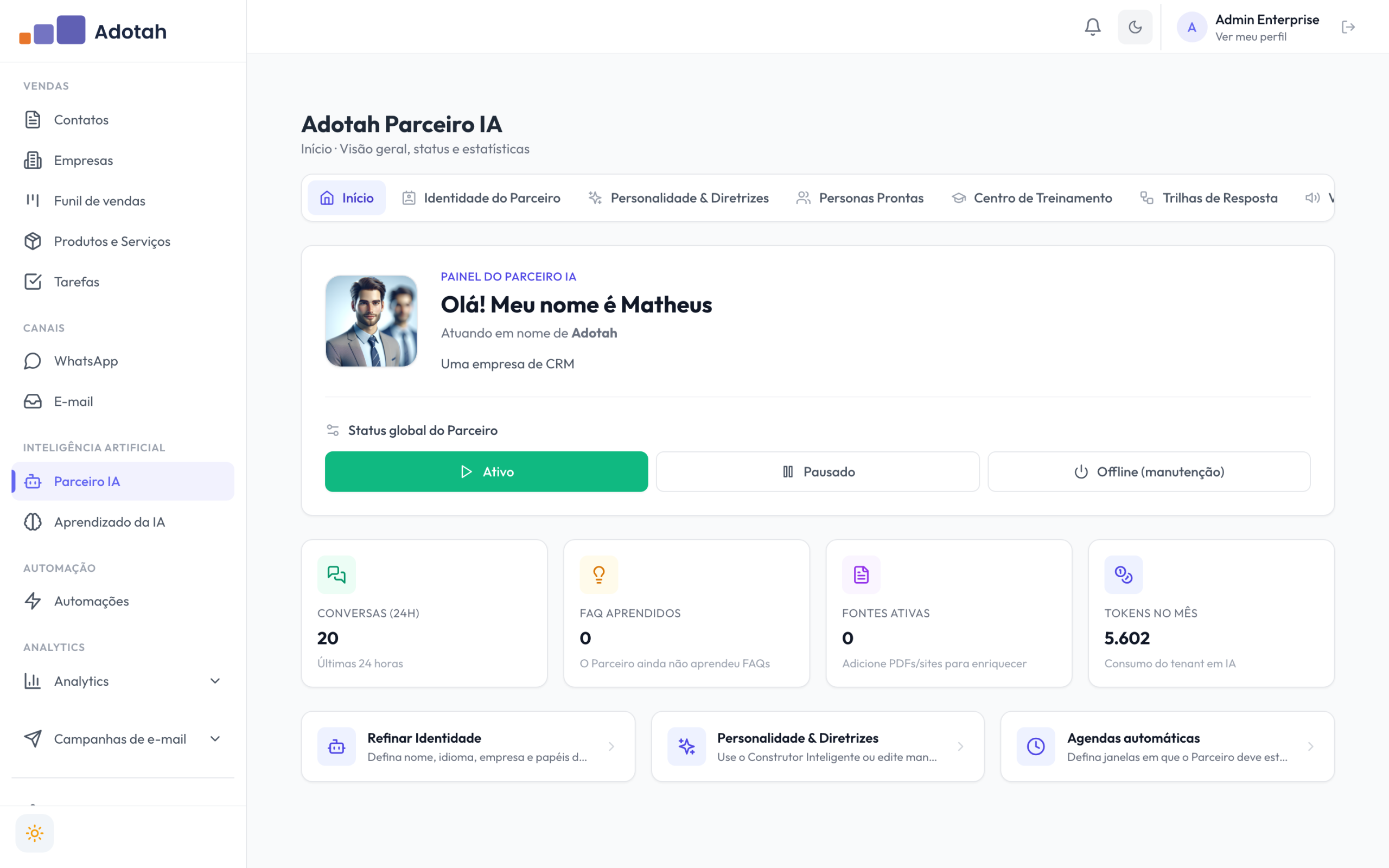
Passo a passo (na ordem)
1. Identidade do Parceiro
Preencha nome do assistente, papéis, idioma, nome da empresa, indústria e resumo da empresa. Esses campos são a base de tudo.
👉 Artigo: Configurar a Identidade do Parceiro.
2. Personalidade & Diretrizes
Use o Construtor Inteligente para gerar uma base do tom de voz. Depois refine manualmente com 3 a 5 exemplos de pergunta-resposta ideal.
👉 Artigo: Configurar Personalidade & Diretrizes (com Construtor Inteligente).
3. (Opcional) Aplicar uma Persona Pronta
Se a sua operação se encaixa em um segmento conhecido (clínica, SDR, e-commerce…), aplique uma persona e ajuste depois. Acelera muito a configuração inicial.
👉 Artigo: Aplicar uma Persona Pronta.
4. Comportamento
Ajuste delay humanizado, palavras-chave de pausa/retomada e configure o escalonamento para humanos.
👉 Artigo: Configurar o Comportamento do Parceiro IA.
5. Agendas do Parceiro
Crie 2 agendas complementares (ex.: “Abrir comercial 8h seg-sex” e “Fechar comercial 18h seg-sex”) para que a IA respeite horários.
👉 Artigo: Configurar Agendas do Parceiro IA.
6. Centro de Treinamento → Fontes de Conhecimento
Suba os principais PDFs, sites e textos da sua empresa. Aguarde o status mudar para Pronto antes de testar.
👉 Artigo: Adicionar Fontes de Conhecimento.
7. Centro de Treinamento → FAQs
Adicione 5 a 10 perguntas frequentes manualmente para garantir respostas corretas nas dúvidas mais comuns.
👉 Artigo: Gerenciar Memórias e FAQ do Parceiro IA.
8. Trilhas de Resposta
Mapeie 3 a 5 intenções recorrentes (cancelamento, falar com humano, status de pedido, preço, horário). Trilhas são mais baratas e previsíveis que IA livre.
👉 Artigo: Criar Trilhas de Resposta.
9. Reengajamento Inteligente
Crie 1 regra de “sem resposta após 24h” para começar. Depois evolua conforme os resultados.
👉 Artigo: Configurar Reengajamento Inteligente (follow-ups).
10. (Opcional) Voz & Áudio
Habilite TTS e transcrição se for um diferencial no seu segmento. Escolha uma voz consistente.
👉 Artigo: Configurar Voz & Áudio (TTS e transcrição).
11. (Opcional) Atendimento Web
Gere um token e cole o snippet no seu site para também atender visitantes anônimos pelo widget.
👉 Artigo: Configurar o Atendimento Web (widget).
12. Centro de Treinamento → Aprendizado Direto
Autorize o seu próprio número primeiro. Depois autorize gerentes/sócios para ensinarem a IA por WhatsApp.
👉 Artigo: Aprendizado Direto via WhatsApp.
13. Ativar o Parceiro IA
Volte para a Home e mude o status global para Ativo. Acompanhe as primeiras conversas em Conversas > Inbox.
14. Revisar Conversas (rotina semanal)
Reserve 30 minutos por semana para revisar as conversas com feedback negativo ou baixa confiança. Corrija as respostas e alimente o FAQ e as Memórias.
👉 Artigo: Revisar conversas e corrigir respostas da IA.
Checklist final
- ☐ Identidade preenchida (nome, papéis, idioma, empresa, resumo, notificações).
- ☐ Avatar gerado ou enviado manualmente.
- ☐ Personalidade & Diretrizes com tom, regras e 3+ exemplos.
- ☐ (Opcional) Persona Pronta aplicada e ajustada.
- ☐ Comportamento configurado (delay, palavras-chave, escalonamento).
- ☐ Agendas de horário comercial criadas e ativas.
- ☐ Pelo menos 3 Fontes de Conhecimento processadas (status Pronto).
- ☐ 5+ FAQs canônicos cadastrados.
- ☐ 3+ Trilhas de Resposta para as principais intenções.
- ☐ 1+ regra de Reengajamento ativa.
- ☐ (Opcional) Voz & Áudio configurada.
- ☐ (Opcional) Atendimento Web instalado no site.
- ☐ 1+ canal de Aprendizado Direto verificado.
- ☐ Status global em Ativo.
- ☐ Rotina de revisão semanal agendada com o time.
Quando algo dá errado
| Sintoma | Onde olhar primeiro |
|---|---|
| IA não responde no WhatsApp | Status global (Home) deve estar Ativo. Conversa pode estar pausada via palavra-chave. |
| Documento PDF/site fica em Processando para sempre | Aguarde 10 min. Se persistir, reprocesse o documento ou abra suporte. |
| Construtor Inteligente diz “limite atingido” | Limite por minuto (5) ou diário (30). Espere ou faça upgrade de plano. |
| TTS não envia áudio | Plano com Voz & Áudio ativo? Sessão WhatsApp online? Tente trocar de OPUS para MP3. |
| Widget web não aparece no site | Domínio do site precisa estar listado em Origens permitidas do token. |
| Follow-up não dispara | Regra Ativa? Cliente já respondeu? IA está offline? Cheque os jobs pendentes da regra. |
| Avatar não muda quando regero | Apenas nome, papéis ou resumo da empresa disparam regen automático. Mude um deles ou faça Regenerar avatar manualmente. |
| Aprendizado Direto não recebe OTP | Sessão WhatsApp do tenant precisa estar online em Conversas > Sessões. |
| Métricas zeradas na Home | Aguarde algumas horas. Se persistir, abra suporte para verificar logs. |
Próximo passo
Marque uma reunião com o time 30 dias depois da ativação para revisar o que aprendeu com as conversas reais e ajustar a Personalidade, FAQs e Trilhas. Use o tempo para apagar regras que não trazem resultado e refinar as que estão dando certo.
Última revisão: 12 de maio de 2026.