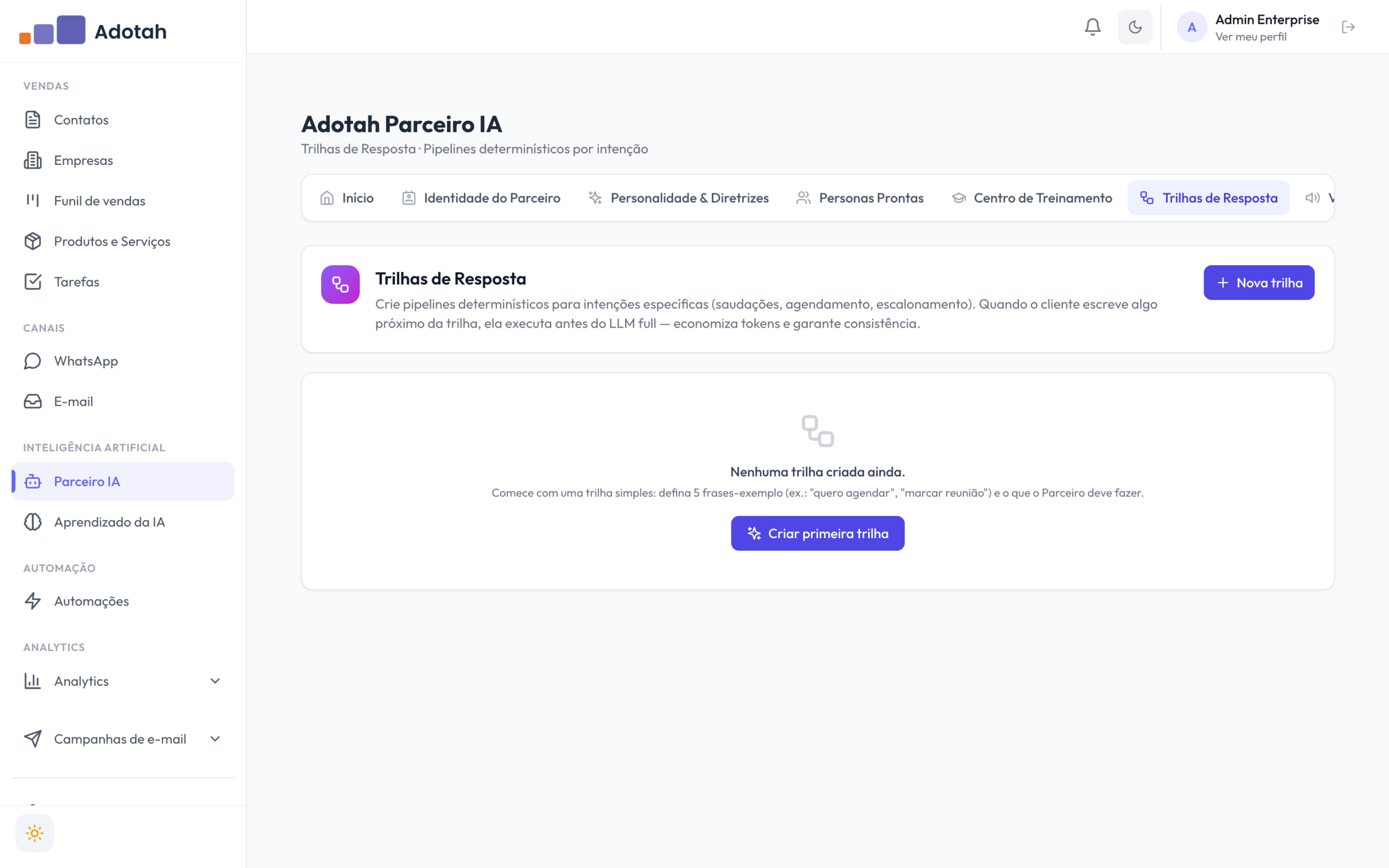
As Trilhas de Resposta são atalhos determinísticos para intenções repetidas dos clientes. Quando o cliente diz algo que se encaixa em uma intenção mapeada, a IA pula a geração por linguagem natural e executa um pipeline pré-definido (mandar mensagem fixa, mover o card no funil, atribuir a um humano, disparar uma automação).
São mais baratas, mais rápidas e mais previsíveis que respostas geradas por IA.
Disponível em planos com Trilhas de Resposta.
1. Anatomia de uma trilha
Cada trilha tem:
- Nome – uso interno (ex.: “Cancelamento de assinatura”).
- Intent – uma ou mais frases em linguagem natural que descrevem a intenção do cliente (ex.: “quero cancelar minha assinatura”). O sistema compara a mensagem recebida com essas frases.
- Prioridade (1–100) – quando duas trilhas casam, ganha a de maior prioridade.
- Passos (steps) – ações em ordem, escolhidas de uma lista pré-definida.
- Status final – o que acontece quando a trilha termina (completa, transferência para humano, falha).
Passos disponíveis
- Enviar mensagem – manda um texto fixo (pode usar variáveis como
{nome}ou{empresa}). - Adicionar tag – marca o contato com uma tag (ex.:
churn-risk). - Mover card no funil – muda a etapa do lead.
- Atribuir a um usuário – passa a conversa para um operador ou grupo.
- Criar tarefa – cria uma tarefa no CRM (ex.: “Ligar para o cliente em 2 dias”).
- Disparar automação – aciona uma automação já existente do CRM.
2. Passo a passo: criar uma trilha
Exemplo: Cancelamento de assinatura.
- Acesse CRM > Parceiro IA > aba Trilhas de Resposta.
- Clique em + Nova trilha.
- Em Nome, digite “Cancelamento de assinatura”.
- Em Intent, escreva 2 a 3 frases em linguagem natural, separadas por
|. Exemplo:
quero cancelar | quero cancelar minha assinatura | como faço pra cancelar- Defina a Prioridade (padrão 50 funciona para a maioria; suba para 80+ se for crítica).
- Adicione os passos clicando em + Adicionar passo:
- Passo 1 – Enviar mensagem: “Sentimos muito por sua decisão, {nome}. Vou conectar você com nosso time de retenção.”
- Passo 2 – Adicionar tag:
churn-risk. - Passo 3 – Atribuir a um usuário: grupo “Retenção”.
- Marque o interruptor Ativa.
- Clique em Salvar.
A partir daí, sempre que um cliente disser algo parecido com “quero cancelar”, a IA executa esses 3 passos automaticamente.
3. Como verificar se está funcionando
Cada vez que uma trilha é acionada, o sistema registra:
- Cliente que disparou.
- Score de match (quão certa estava a intenção).
- Status final (Concluída, Transferida para humano, Falhou).
- Passos executados.
Acompanhe na aba Histórico de execuções dentro da trilha. Use para identificar falsos positivos (score borderline) e ajustar a redação dos intents.
4. Boas práticas
- Comece com 3 a 5 trilhas: cancelamento, status de pedido, falar com humano, preço, horários. São as mais comuns.
- Use múltiplas variações de intent. Quanto mais maneiras o cliente costuma falar, mais robusta a trilha.
- Não exagere na quantidade. Mais de 30 trilhas competindo aumenta falsos positivos.
- Combine com Reengajamento: trilhas que terminam em handoff humano podem disparar regras de follow-up.
- Teste no chat de teste antes de ativar em produção.
5. Editar, pausar ou excluir
- Na lista, clique na trilha para editar.
- Use o interruptor Ativa/Inativa para pausar sem apagar.
- O botão Excluir remove a trilha de forma definitiva.
Permissões e plano
- Gerenciar Trilhas de Resposta – necessária para criar/editar.
- Plano: recurso Trilhas de Resposta ativo.
Próximo passo
Para que a IA também consiga responder em áudio e transcrever áudios que o cliente manda, configure Voz & Áudio – veja “Configurar Voz & Áudio (TTS e transcrição)”.